Réduisons provisoirement la fenêtre de notre dossier Documents dans la barre des taches, puis nous lançons l’outil adéquat qui va nous permettre de graver :
L’application en question se nomme GRAFBURN et se trouve dans le menu Multimédia. En le lançant une première fois, on se retrouve devant un mini-dialogue de paramétrage à renseigner. A moins de vouloir changer quelques options de base comme le nom de l’image ISO par défaut, ou enlever la gravure en multi-session par défaut, on peut valider et passer à la suite par OK.
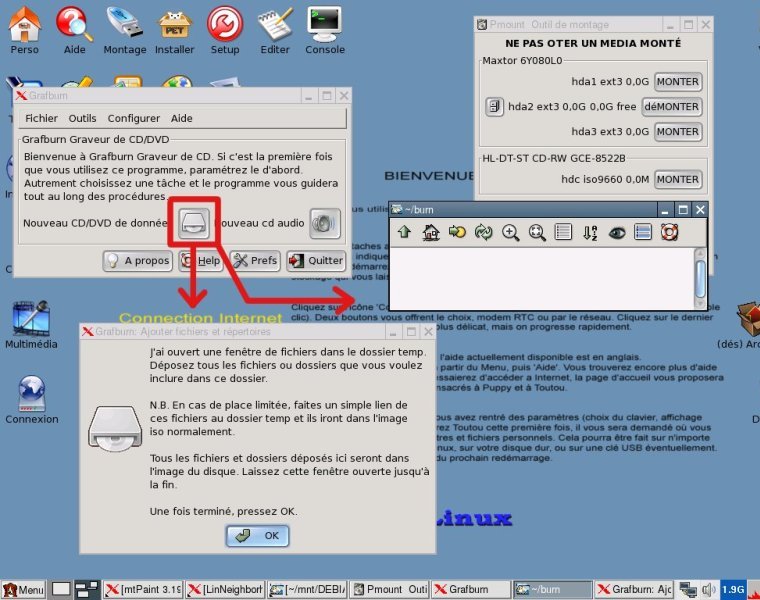
On se retrouve ensuite sur le programme GRAFBURN. Ce qui nous intéresse est de graver des données, on clique donc sur le bouton « nouveau CD/DVD de données ». S’ouvrent alors deux fenêtre :
une qui vous explique clairement la marche à suivre : copier/coller des fichiers à graver dans l’autre fenêtre AVANT de valider par OK
l’autre : la fenêtre devant accueillir toutes les données à graver. Cette fenêtre est en fait un dossier temporaire (noté ~/burn) qui servira au programme pour constituer une image ISO de la sauvegarde
La méthode est donc assez simple : nous allons copier/coller nos données à sauvegarder dans la fenêtre vide.
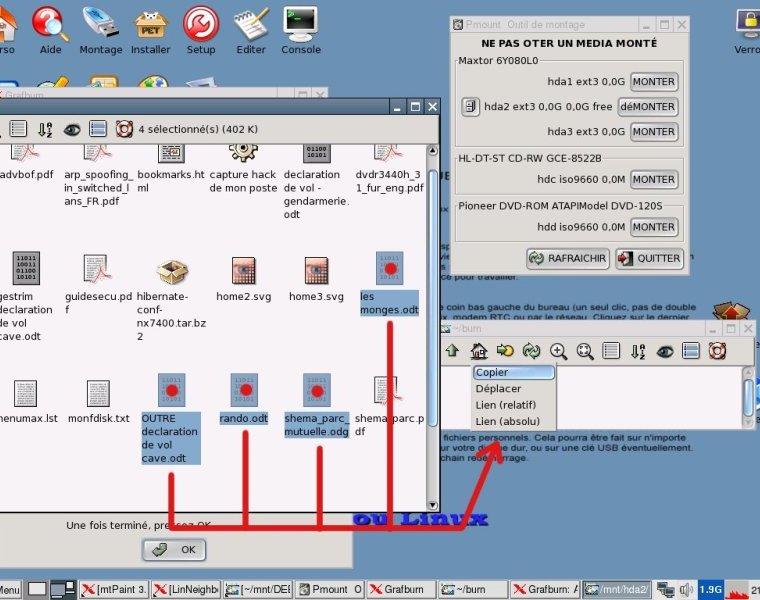
Nous restaurons d’abord la fenêtre du dossier « Documents » de la barre des taches vers le bureau (il vous suffit pour cela de cliquer sur la barre des taches), puis en remplaçant un peu les fenêtres de manière à y voir plus clair, nous mettons à gauche les données et à droite la fenêtre vide.
La copie est une succession de glisser/déposer de gauche à droite. Sur l’exemple nous avons choisi de sélectionner 4 fichiers en laissant appuyée la touche CTRL puis en cliquant successivement sur les 4 fichiers en question. Ils passent en couleur bleue foncée ce qui signifie qu’ils sont sélectionnés : nous les glissons avec la souris dans la fenêtre de gravure en tenant appuyé le bouton gauche. Lorsque nous lachons le bouton, 4 options nous sont proposées : nous prenons la première, « COPIER ».
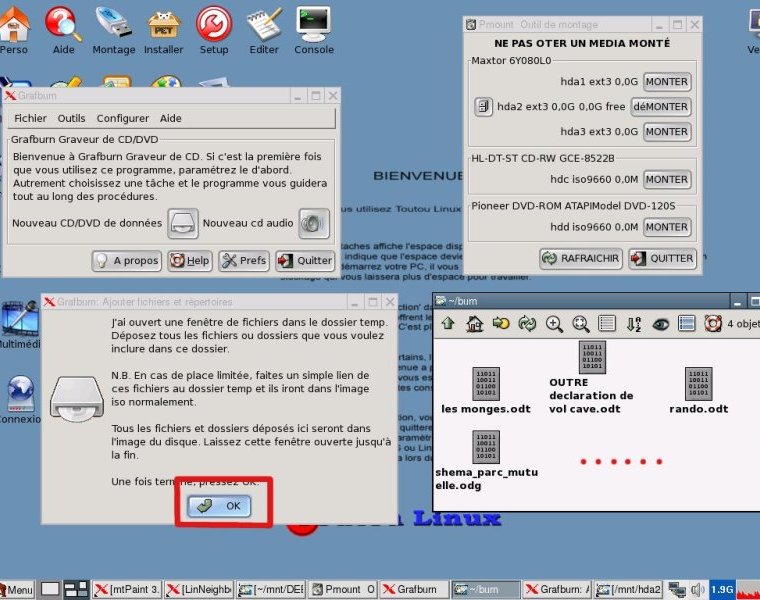
A la fin de vos copies, vous devez avoir dans la fenêtre de gravure tous les fichiers à graver. L’exemple est ici simple mais vous pouvez étendre ces copies à d’autres fichiers, dans d’autres répertoires, des répertoires entiers, et même provenant d’autres disques puisque vous avez l’outil de montage sous la main, en haut à droite de l’écran. On peut imaginer ouvrir d’autres partitions (correspondant aux D: E: ...) et copier/coller d’autres données pour une même gravure.
Quand vous êtes satisfaits du contenu à graver, validez OK sur la fenêtre de dialogue.
La fenêtre suivante vous demande simplement de donner un nom au CD/DVD. Pas forcément indispensable mais vous pouvez le remplir, comme nous l’avons fait. En revanche, ne changez pas le nom du fichier ISO dans la première zone, laissez « grafburn.iso ».
S’en suit normalement une fenêtre défilante qui indique la création d’une image ISO de vos données qui sera ensuite stockée en mémoire. Selon la quantité des données à sauver, et si la taille finale n’est pas très importante, il est fort possible que vous ne la voyez pas ou très rapidement disparaître. Vous devez obtenir au final cette boite de dialogue vous indiquant que la création de l’image ISO est finie et vous demandant si vous voulez graver le fichier en suivant.
C’est bien entendu ce que nous voulons faire, nous validons par OK.
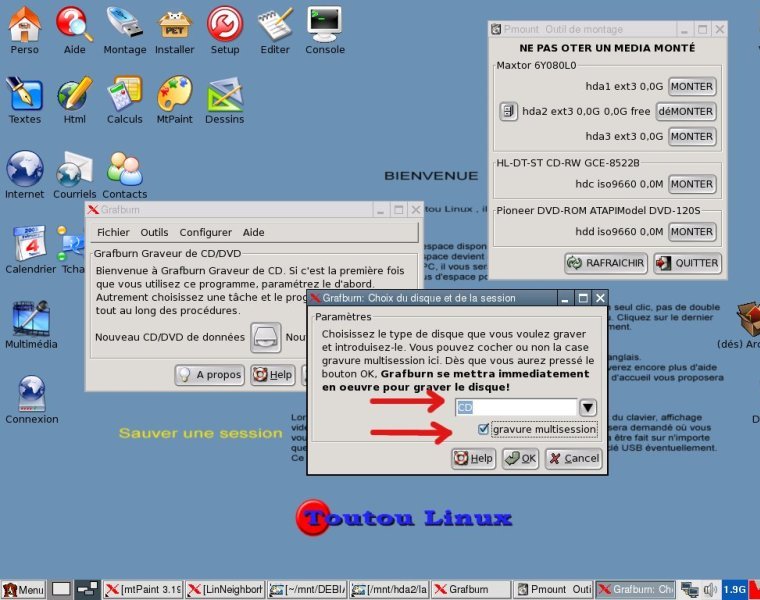
La boite suivante est la dernière avant la gravure effective des données. Elle vous demande de préciser si vous voulez graver un CD ou un DVD. Bien entendu, répondez en fonction du média que vous n’oubliez pas d’insérer dans le lecteur avant de lancer la gravure ;-) L’option de multi-session est aussi cochée. Décochez-la si vous ne souhaitez pas écrire plus tard sur le même CD/DVD.
Nous prenons un CD-RW vierge et c’est parti...
Petit retour en arrière à ce stade : nous savions que nous voulions graver un CD-RW, nous en avions un sous la main mais il n’était pas vide. Pas de problème à ce sujet, dans le menu « Outils » du programme une option nous permet aussi d’effacer le disque avant la gravure : elle se nomme intuitivement « effacer un disque ».
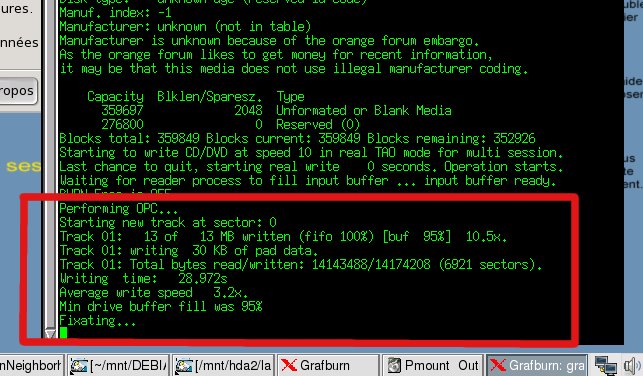
Une fenêtre d’un joli vert s’ouvre, et la gravure se déroule. Soyez patient... à la fin de l’opération on peut apercevoir le total écrit en MB, la vitesse moyenne d’écriture, puis l’opération de « fixation » (clôture) du CD.
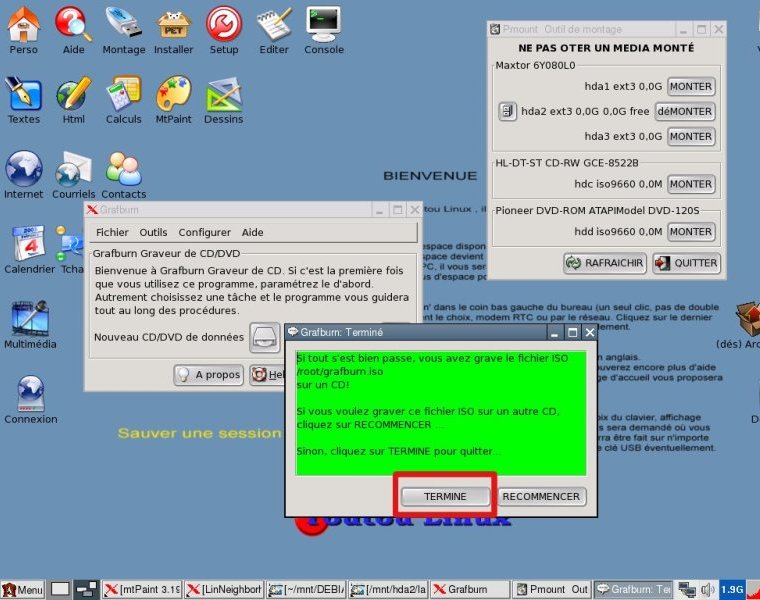
Une fois l’opération finie, une boite de dialogue vous propose de faire une autre copie du même CD/DVD. Si ce n’est pas nécessaire, fermez la fenêtre et le programme.
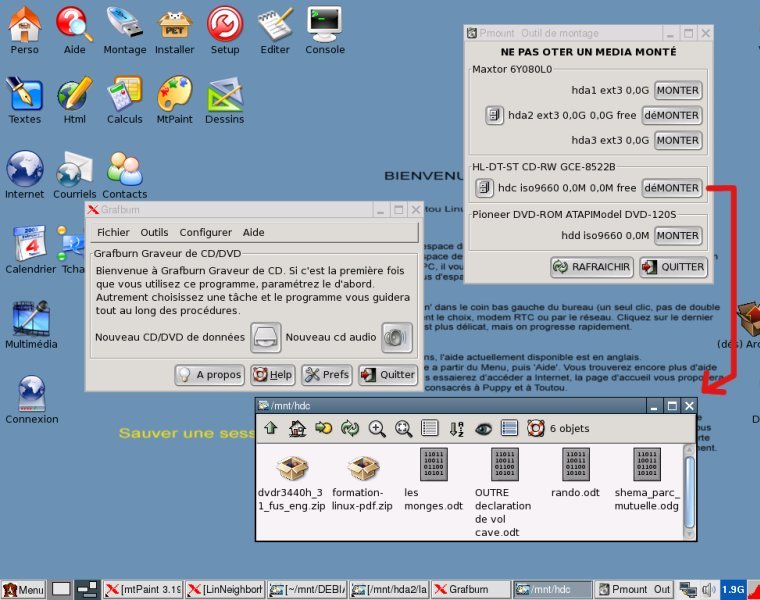
La gravure s’est-elle bien faite ? Vous pouvez aisément le contrôler en montant et ouvrant le lecteur CD. Le PC du tutoriel comporte 2 lecteurs, nous montons le graveur dans lequel se trouve toujours le CD et constatons le résultat : nos fichiers sont bien présents et gravés sur le CD.
N’oubliez pas de cliquer sur le bouton « DEMONTER » avant de pouvoir retirer le CD du lecteur et le ranger avec vos sauvegardes.
Bonjour.
Tutorial appliqué à la lettre. Le principe du Monter le support/ Démonter est la seule chose un peu spéciale avec bien sur le clic gauche ouvrant directement les dossiers.
Rien à dire de mauvais sur l'Os (;): facile à gérer, pratique, permettant la récupération de données.
J'ai pu finir mes sauvegardes grâce à ça.
Le tutorial est de plus bien explicité et à la portée de tous.
Bravo CaSa!
Ps: j'adore le petit Woofwoof au démarrage de la session
c'est super il y as plein d'utilitaires et en plus,vive Linux je dis . et la reconaissance des disque dur est parfaite aucun problème et graphiquement non plus nickel.
Bonjour,
mon pc a planté, et on m'a envoyé vers vous pour recuperer mes données grace à toutou linux.
seul hic, mon pc ne voit pas les disque dur que je mets en usb pour sauvegarder mes fichiers...
aves vous une petite solutions pour moi? https://www.pc-infopratique.com/forum-informatique/images/smilies/icon_cry.gif
please, help me...







 Composants
 Logiciels
 Linux
Linux Windows
 PC-InfoPratique

 Gravure des données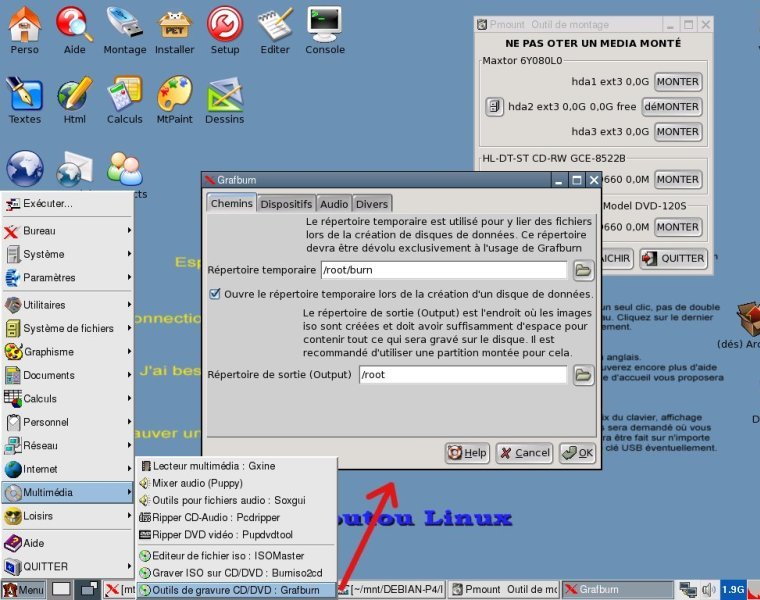




 rien a dire, expliquations tres clair, screenshots a l appuie et plusieurs methodes expliqués, bref gratzz


